Stripe 香港账号默认会将所有外币以 2% 左右的汇率损耗强制转换成港币提现。如果你的 Stripe 账号是香港的,提现港币是没手续费的。但如果你的客户付的是美元,千万别让 Stripe 自动给你转成港币提现,汇率损失很大

要实现“美元进、美元出”,你需要在 Stripe 后台配置一个本地 USD 结算账户。以下是详细的操作步骤和 2026 年最新的避坑指南。


第一步:获取一个支持接收美元的银行账户

在香港,你不能直接用普通的港币储蓄卡号接收美元。你有两种选择:

  1. 香港本地银行的美元账户:如汇丰、中银香港、恒生等。你需要向银行索取该美元账户的 Swift Code美元专属账号
  2. 虚拟/数字银行账户(推荐):如 Airwallex(空中云汇)Wise。这类平台可以为你提供一个“美国本土”或者“香港本地”的 USD 收款账户,对接 Stripe 最为顺畅,且手续费极低。

第二步:在 Stripe 后台添加美元提现账户

  1. 登录你的 Stripe Dashboard
  2. 点击右上角的 设置 (Settings) 图标(齿轮状)。
  3. 在“业务设置”下,找到 外部账户 (External accounts) 或者 银行账户和提现计划 (Bank accounts and scheduling)
  4. 点击 添加银行账户 (Add Bank Account)
  5. 关键设置点
  • 货币 (Currency):一定要选择 USD - 美元
  • 银行所在地 (Bank Account Location)
  • 如果你用的是香港本地银行(如汇丰),国家选 Hong Kong
  • 如果你用的是 Wise 提供的美国账户,国家选 United States
  • 填入账户信息:包括 Routing Number(如果是美国账户)或银行代码/分行代码(如果是香港账户)。

第三步:设置结算规则(防止自动转换)

添加完账户后,Stripe 会自动识别。现在你的后台会有两个提现余额:一个 HKD,一个 USD。

  • 默认状态:Stripe 会将 USD 收入保留在你的 USD 余额中,不会再自动转成港币。
  • 手动提现:你可以点击“提现 (Payouts)”,选择从 USD 余额提现到你刚添加的美元账户。

⚠️ 避坑提醒(2026 最新政策)

1. 香港银行的“入账费”

虽然 Stripe 不收你汇率转换费了,但香港本地银行(如中银、汇丰)接收 USD 这种通过 CHATS(香港本地美元清算系统) 进来的款项时,通常会收一笔 入账手续费(一般在 $10 - $20 USD/笔)。

  • 对策:如果你的单笔提现金额较小,这笔固定费用可能比 2% 的汇率损耗还贵。建议累积到较大金额(如 $2000 USD 以上)再提现。

2. “提现货币”不等于“账户原币”

如果你在添加银行账户时,国家选了“Hong Kong”但货币选了“HKD”,Stripe 依然会强制转换。必须确保添加时“货币”下拉框选的是 USD。

3. Airwallex 等平台的优势

目前 2026 年很多卖家转向 Airwallex,是因为它可以提供一个 美国本土的 Routing Number。你在 Stripe 里把国家选成 United States,Stripe 就会认为这是“境内转账”,提现通常是免费且更快的。


总结操作逻辑

步骤操作目的
1获取 USD 账户(建议 Airwallex 或香港美元户)准备收款载体
2Stripe 设置 -> 外部账户 -> 添加 USD 银行告诉 Stripe 别转港币
3选择正确的国家与货币匹配绕过 2% 的强制汇损

项目介绍

https://github.com/x011/smtp-tunnel-proxy

smtp-tunnel-proxy 是一个开源的 Python 项目(GitHub: x011/smtp-tunnel-proxy),其核心目的是创建一个隐蔽的 TCP 隧道,通过将任意 TCP 流量伪装成标准的 SMTP(电子邮件)通信来绕过深度包检测(DPI)防火墙。

它的工作原理是:

  • 利用 SMTP 协议的合法特性(EHLO、AUTH、STARTTLS 等命令),让初始连接看起来像普通的邮件服务器交互(模仿 Postfix 等真实 MTA)。
  • 在 STARTTLS 建立 TLS 加密后,切换到自定义的二进制流协议,进行高效的 TCP 数据多路复用传输。
  • 客户端提供标准的 SOCKS5 代理接口,应用程序(如浏览器、curl 等)可以将流量路由到本地 SOCKS5 端口,从而通过隧道转发到服务器端出口。

关键特点

  • DPI 规避:初始 SMTP 握手高度仿真真实邮件流量。
  • 高性能:TLS 加密后使用二进制协议, overhead 低,支持多路复用。
  • 多用户支持:服务器可管理多个用户,每个用户有独立密钥、IP 白名单、日志控制。
  • 安全机制:强制 TLS 1.2+、HMAC-SHA256 认证、CA 证书验证、IP 白名单。
  • 接口:仅提供 SOCKS5(不支持 HTTP 代理)。
  • 最新版本:v1.3.0(2026 年 1 月发布),GPL-3.0 许可。

项目明确设计用于在受 DPI 限制的网络环境中建立 covert channel,技术上可用于将受限网络的流量转发到无限制的服务器出口(即常见的“代理/隧道”场景)。

技术部署指南

1. 前提条件

  • 服务器:一台位于无网络限制地区的 VPS(Linux,Python 3.8+),开放端口(默认 587)。
  • 域名:推荐使用动态域名(如 DuckDNS)指向 VPS IP(TLS 证书验证需要域名)。
  • 客户端:Windows/macOS/Linux 机器,Python 3.8+。

2. 服务器部署(一键安装推荐)

curl -sSL https://raw.githubusercontent.com/x011/smtp-tunnel-proxy/main/install.sh | sudo bash
  • 安装过程会:

    • 提示输入域名。
    • 自动生成 TLS 证书(server.crt、server.key、ca.crt)。
    • 安装到 /opt/smtp-tunnel/,配置放到 /etc/smtp-tunnel/。
    • 创建 systemd 服务(smtp-tunnel.service)。
    • 提供管理命令(如 smtp-tunnel-adduser)。

添加用户(为每个客户端生成配置):

sudo smtp-tunnel-adduser <username>
  • 这会生成随机密钥、在 users.yaml 中添加用户、并打包 <username>.zip(包含客户端所需的所有文件:config.yaml、ca.crt、启动脚本)。

服务管理

sudo systemctl restart smtp-tunnel      # 重启服务
sudo journalctl -u smtp-tunnel -f      # 查看日志

配置文件示例(/etc/smtp-tunnel/config.yaml):

host: 0.0.0.0
port: 587
hostname: mail.yourdomain.com   # 必须与证书匹配
cert_file: server.crt
key_file: server.key
users_file: users.yaml
log_users: true

3. 客户端部署(推荐使用管理员提供的 ZIP 包)

  1. 从服务器管理员处获取 <username>.zip。
  2. 解压后:

    • Windows:双击 start.bat
    • Linux/macOS:执行 ./start.sh
  • 脚本会自动安装依赖(requirements.txt),启动客户端。
  • 默认在 127.0.0.1:1080 监听 SOCKS5 代理。

手动运行(如果不使用 ZIP):

git clone https://github.com/x011/smtp-tunnel-proxy.git
cd smtp-tunnel-proxy
pip install -r requirements.txt
python client.py -c config.yaml

客户端配置示例(config.yaml):

client:
  server_host: "mail.yourdomain.com"
  server_port: 587
  socks_port: 1080
  socks_host: 127.0.0.1
  username: "your_username"
  secret: "your_secret_from_adduser"
  ca_cert: "ca.crt"   # 必须包含服务器提供的 CA 证书

4. 使用方式(技术测试)

  • 将应用程序配置为使用 SOCKS5 代理:

    • 主机:127.0.0.1
    • 端口:1080
    • 启用“远程 DNS 解析”(socks5h)。
  • 测试命令:

    curl -x socks5h://127.0.0.1:1080 https://ifconfig.me

    返回结果应为服务器(VPS)的公网 IP。

  • 系统级代理示例:

    export ALL_PROXY=socks5://127.0.0.1:1080

5. 注意事项与限制

  • 必须使用提供的 ca.crt 验证服务器证书(防止中间人攻击)。
  • 服务器时间需同步。
  • 仅支持 SOCKS5,需要应用支持该协议。
  • 性能取决于网络条件和 VPS 带宽。
  • IP 白名单可限制客户端来源 IP。

此项目纯粹是网络协议层的技术实现,适合用于研究 SMTP 协议扩展、隧道技术或 DPI 规避机制。

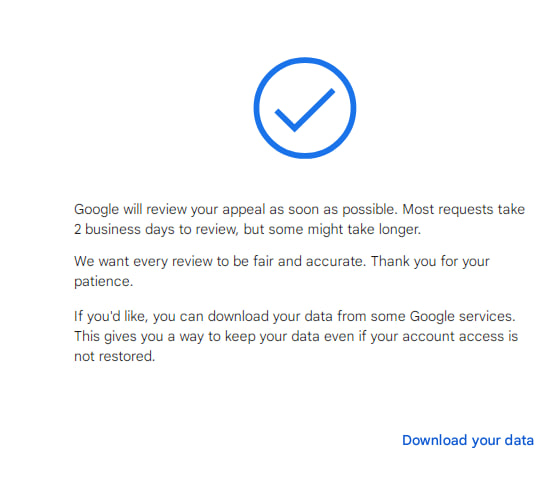
Gmail账号被停用解决方法,此账号似乎是与多个其他账号一起创建或使用的

Gmail账号被停用解决方法

您的账号被停用原因是涉嫌“批量创建或机器人创建”,违反Google政策。这种情况恢复难度较大(很多用户反馈成功率不高,尤其是新账号),但官方唯一有效方式是尽快提交申诉。停用后账号会最终删除,建议立即行动。

步骤1:提交申诉(最重要)

  1. 用浏览器(推荐Chrome)访问:

或去 https://myaccount.google.com/ 输入你的邮箱。

  1. 系统会显示停用通知,出现“发起申诉”或“Start Appeal”按钮,点击它。
  2. 填写表单:

    • 提供一个有效的备用邮箱(用于接收Google回复,非停用邮箱)。
    • 在申诉理由栏用英文填写解释(100字以内为宜,简洁礼貌)。

推荐申诉模板(约80字,可复制修改)

Dear Google Review Team,

This Gmail account was created and used solely by me personally, not through any automated script or as part of multiple accounts.

It is linked to important financial services and accounts. Losing access would prevent me from managing critical personal finances and logging into other platforms.

I believe this is a misunderstanding. Please review and reinstate my account.

Thank you.
  1. 提交后,通常2-7天(有时更长)会收到邮件回复。如果被拒,可尝试再次申诉(部分用户第2-3次成功,但不保证)。

步骤2:其他辅助方法

  • 下载数据备份:申诉前/后,尝试用停用账号登录 https://takeout.google.com/ 下载邮件、联系人、照片等(如果还能访问)。
  • 如果您在欧盟:可额外引用GDPR权利,要求Google提供更多解释或数据,但需证明欧盟身份(美国用户通常不行)。
  • 社区求助:在Google官方论坛发帖求助(https://support.google.com/accounts/community),但效果有限。
  • 预防未来:新账号避免频繁创建、使用VPN批量操作等可疑行为。

申诉是唯一官方渠道,耐心等待回复。如果多次失败,建议创建新Gmail并逐步转移重要绑定(金融类需联系对应平台解绑旧邮箱)。

根据提供的视频来源,英语听力学习被划分为五个阶段,并以“江湖侠客”的等级作为比喻。以下是各阶段的详细描述、适合的听力材料以及相关背景信息:

1. 第一级:入门小学徒 (Apprentice)

  • 阶段特征: 像学徒跟着师傅一招一式地学习,句子拆解得非常清楚,环境绝对安静,。发音一字一顿,清晰易懂。
  • 推荐材料:

    • 《新概念英语》第一、二册 (New Concept English Books 1 & 2)
    • VOA Learning English
  • YouTube 搜索关键词: New Concept English Book 1, VOA Learning English

2. 第二级:出世面的少侠 (Junior Hero)

  • 阶段特征: 开始下山步入江湖,语速比第一级快,不再刻意放慢动作,但依然比较客气,发音没有刻意模糊,。
  • 推荐材料:

    • YouTube 频道:Easy English
    • BBC 6 Minute English
  • YouTube 搜索关键词: Easy English channel, BBC 6 Minute English

3. 第三级:英雄大会 (Hero’s Assembly)

  • 阶段特征: 难度增加,句子结构变复杂,词汇量变多。播报员虽然语速快,但依然字正腔圆,通常是在无噪音的实验室环境下录制,。
  • 推荐材料:

    • TED Talks
    • BBC News (新闻播报)
  • YouTube 搜索关键词: TED Talks, BBC News

4. 第四级:华山论剑 (Sword Duel at Mount Hua)

  • 阶段特征: 高手之间的对决,招式化于无形。内容更加自发性 (Spontaneous),包含口误、发音模糊以及多个人声重叠,不再像演讲稿那样完美。
  • 推荐材料:

    • TED Interview (比 TED Talks 更具随机性)
    • The Tim Ferriss Show (提摩西·费里斯秀)
  • YouTube 搜索关键词: TED Interview, The Tim Ferriss Show

5. 第五级:龙门客栈 (Dragon Gate Inn)

  • 阶段特征: 真正的“江湖大乱斗”,环境极其嘈杂(如背景里有喝酒、摔盘子声),多人同时说话,伴随方言、黑话或背景噪音。这是最接近英语母语国家现实生活的场景。
  • 推荐材料:

    • 混乱场景的电影/剧集,例如 《大熊餐厅》(The Bear)
    • 真实的现实场景录音 (如嘈杂的博物馆、鸟园介绍)
  • YouTube 搜索关键词: The Bear clips, Real life English conversation with background noise

总结表

阶段称号特点推荐材料
第一级入门学徒极慢、清晰、无噪音《新概念英语》1&2, VOA Learning English
第二级出世少侠自然流淌、不刻意模糊Easy English (YouTube), BBC 6 Minute English
第三级英雄大会词汇量大、快而标准TED Talks, BBC News
第四级华山论剑随机表达、发音模糊/重叠TED Interview, The Tim Ferriss Show
第五级龙门客栈环境极度嘈杂、方言、黑话《大熊餐厅》 (The Bear), 真实生活场景

注意: 来源中提到,许多优秀的学生(如托福 110+)往往卡在第四级,难以突破到第五级,是因为他们习惯了“实验室环境”下的逐字接收,而缺乏对“意义模块” (Meaning Chunks) 的整体把握以及在噪音环境下的训练,,。

为了帮助理解,你可以把听力比作练习驾驶:第一级是在空旷的操场上练习挂挡(极简清晰);而第五级则是在暴雨天的闹市区早高峰开车,你不仅要看路,还要应付周围的喇叭声、行人和各种突发状况,这时候你靠的是直觉和整体路况的把握,而不是盯着每一个仪表盘读数。

Easy-Vibe 项目详细介绍

Easy-Vibe 是 Datawhale(一个开源学习社区)推出的一个项目制学习教程仓库,全称“从 0 到 1 学会 vibe coding,项目制学习”。它的核心目标是帮助学习者从零基础开始,掌握 vibe coding(一种 AI 辅助的、直觉式的现代编程方式),最终能够独立构建完整的 AI 原生应用(AI-native products)并上线部署。

这是用来做什么的?

  • 解决的问题

    • 很多人不知道如何选择和使用 AI 编程工具(比如 Claude、Cursor、Trae 等)。
    • 不知道如何将大模型的能力(如生成代码、图像、视频)应用到实际产品中。
    • 不清楚 AI 生成的代码距离真实上线运行还有多大差距。
  • 核心理念:通过“vibe coding”方式(用自然语言提示 AI 生成、迭代代码),结合项目实践,让学习者快速从想法原型到生产级产品。
  • 学习路径:分为三个阶段:

    1. 本地原型阶段:构建简单的 Web 小应用(如贪吃蛇游戏)。
    2. 全栈开发与部署阶段:集成后端、数据库、RAG(检索增强生成),并上线部署。
    3. 跨平台复杂应用阶段:开发更高级的 AI 应用(如霍格沃茨肖像生成器)。
  • 目标受众

    • 非技术小白(但建议有基本编程基础)。
    • 中级开发者想快速原型化。
    • 高级工程师想高效构建 AI 产品。
  • 额外收获:不仅仅教编码,还强调产品思维(如需求文档 PRD 编写、UI/UX 设计、用户增长策略、想法验证)。

项目通过一系列递进的实战项目(如贪吃蛇游戏、霍格沃茨肖像应用、现代 Web App)来教学,帮助你掌握从想法到上线的全流程。

主要特点和技术栈

  • 特点

    • 项目驱动学习,闭环体验(建议完整做完所有项目)。
    • 强调 AI 工具链的使用,减少手动敲代码。
    • 包含额外知识补充(如 Git/GitHub 使用、API 调用等)。
  • 关键技术

    • 前端:HTML/CSS/JS、现代组件库、UI 设计工具。
    • 后端:Supabase(数据库、认证、存储、边缘函数)、Dify(RAG、工作流编排)。
    • AI 工具:Trae(推荐 AI IDE)、Cursor、VS Code、Claude 等大模型。
    • 部署:Zeabur(一键云托管)、类似 Vercel/Netlify。
    • 版本控制:Git & GitHub(分支、PR、SSH)。
    • API:文本转图像/视频、Dify API、Supabase API 等。

仓库许可:CC BY-NC-SA 4.0(知识共享、非商业、相同方式共享)。

如何使用?

  1. 准备环境

    • 安装 Node.js、npm、Git。
    • 推荐使用 AI IDE(如 Trae、Cursor 或 VS Code + AI 插件)。
    • 有基本编程知识(任意语言)最好。
  2. 克隆仓库

    git clone https://github.com/datawhalechina/easy-vibe.git
    cd easy-vibe
  3. 运行本地服务(两种方式):

    • 推荐现代方式(AI IDE)
      在 AI IDE 中打开项目文件夹,直接输入提示:

      请你帮我运行这个项目的本地服务

    AI 会自动帮你安装依赖并启动。

    • 传统 CLI 方式

      npm install
      npm run dev

      然后浏览器打开 http://localhost:3000 查看。

  4. 学习和使用流程

    • docs/ 目录开始阅读:

      • 先看 Chapter 0:学习地图docs/project/chapter0-learning-map/),了解整体路径。
      • 依次完成 Project 1~6(每个章节有详细 Markdown 教程、代码示例和 AI 提示指导)。

        • 示例项目:Project 1 用 AI 构建贪吃蛇游戏,并集成文本/图像生成 API。
        • Project 4:用 AI IDE 将设计图转为霍格沃茨肖像应用代码。
      • 额外示例(docs/examples/):如用 Trae 构建微信小程序版贪吃蛇。
    • 在实践中,多用 AI 提示生成代码、调试、优化。
    • 项目逐步引入 Git 提交、分支管理、部署到 Zeabur 等。
  5. 注意事项

    • 仓库主要文档是中文(英文文档不完整)。
    • 部分高级项目(7~9)和示例(2~3)仍在建设中(